 物界前沿
物界前沿Mac上给AI开一间Linux小黑屋,从零开始

我对比了Shuru和UTM这俩方案,实际跑了一遍。结论先说:Apple芯片的Mac用户,想给AI agent搭一个隔离的Linux环境,Shuru是上手成本最低的路子,boot只要一秒左右,基本是开盖即食。
先给小白解释几个词。虚拟机和你在Mac上装的普通软件不是一回事,它是在你的电脑里“假装”出一台完整独立的电脑,里面跑Linux,和你日常用的macOS互不干扰。AI agent则是能自己决定“下一步干什么”的AI程序,比如你让它“把这个文件夹里的图片按尺寸分类”,它会自己调命令行工具去完成。把两者合起来,就是给AI盖了一间带锁的小黑屋,屋子里能折腾,房子烧了也不影响你主卧。
第一天:账号、安装、第一次开机
先去GitHub找Shuru项目,macOS用户直接下载release里的dmg文件就行。装完之后打开终端(Terminal,就是Mac里那个黑白窗口),输入shuru create my-ai-lab,回车。能看到进度条在跑,等几十秒,它会告诉你创建完成,这就是给AI的虚拟电脑起好了名字。然后shuru start my-ai-lab启动它,会弹出一个窗口,一个干干净净的Linux桌面就出来了。
新手最常卡在这一步:终端弹出一堆红色报错。多数情况是你没装Apple的Command Line Tools(一套开发者命令行工具)。解决办法很简单,终端里输入xcode-select --install,弹出窗口点“安装”,装完重启终端,再跑上面两条命令就好了。
第三天:接上AI,开始第一次指令
环境有了,第三步是把AI agent装进去。我这个产品经理出身的人,写代码肯定不如工程师,但胜在把需求和场景想得清楚。我给了它一个任务:把这台虚拟Linux里的日志文件全读一遍,总结出系统里跑着什么服务。AI agent会自己开终端、敲命令、读文件、最后输出一份摘要。
这一步你要做的是在Shuru的Linux窗口里装一个agent框架,具体装哪个取决于你用的AI服务,各家的安装命令在他们的官网都有。我这边测下来,装好、配好API key之后,总共大概花了四十分钟让AI跑通第一遍。第一次会有点手忙脚乱,因为你要同时看Mac终端和Linux窗口两个界面。
这个虚拟机的设计思路就是“AI不问你,它直接干”。官方话说得挺直白:AI以root(超管)权限运行,它不会征求你同意,它直接做。
对,root权限,这是最大的坑,也是最核心的设计。等于你把小黑屋的钥匙直接给了AI,它想装什么装什么,想改什么改什么。新手第一反应肯定是不安全,我一开始也这么想。但这恰恰是这类工具存在的意义:做那些你不想在自己主力电脑上折腾的实验。而我的应对方法更简单,见下面。
一周后:学会“用完就扔”
用了一周,我养成了一个习惯:每次做完一个事,直接把这个虚拟机删掉,下次用再新建一个。命令是shuru delete my-ai-lab,一秒的事。反正boot只要一秒,何必留着前一个可能被AI改乱的环境?这比每次小心翼翼看它做了什么,再手动回滚要省心太多。
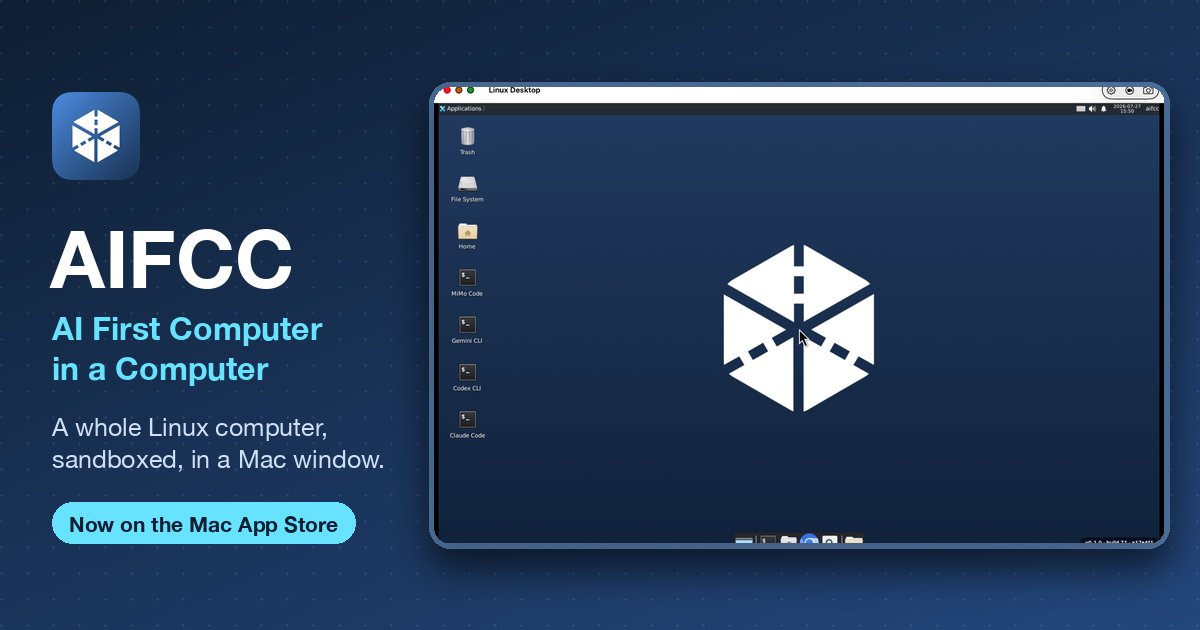
当然,这条路也有它的限制。Shuru主要是无界面的命令行环境,你没法在里面跑一个完整的有图形界面的Linux桌面,比如那边YouTube上演示的那个用Swift和AI写了六个月做出来的Linux桌面环境。但好在它不折腾人的图形界面,AI agent本来也不需要看窗口,它用的是命令行。如果你需要带界面的Linux环境,素材里那边提到苹果官方的Virtualization.framework文档有指导,那是另一条路了。
另外提一嘴,这类工具现在其实分两个流派。一个是这种“轻量、可丢弃”的隔离环境,另一个是给AI更完整的权限去操控真实app(就是HN帖子标题里说的那种“不拍照、直接看控件树”的思路)。两个方向都在跑,但我觉得轻量隔离这个方向对普通用户更友好,因为更接近“用坏了大不了重开”的心态。
下一步可以试的,是把你手头那些重复性的数据分析工作丢给它,比如整理一个月的报表、批量改文件名这种,让它自己在虚拟Linux里跑完,再把结果放到共享文件夹里给你。体验一下“把小活外包给一个关在小黑屋里的学徒”是什么感觉。我的预判是,这种“一次性的、用完即焚的AI环境”会变成工具链里的标配,就像现在大家都习惯用浏览器无痕模式一样。
 本文编译自 Hacker News,原文:https://aifcc.franzai.com/
版权归原作者所有,本文为基于公开报道的编译与独立分析。

