 物界前沿
物界前沿
Codex操作浏览器费 Token?一个 Skill直接解决 我把 vercel 的 agent-browser skill 卸了,换成 ego lite的skill。 这期跑了两个真实任务: Codex 一句话抓完视频数据, cc-ha

用 ego lite 为 Codex 浏览器操作提速的完整教程
视频教程拆解 安装准备 两个实测案例 省 Token 原理与复刻评测

图 1|视频以“AI Agent 最快浏览器”和“快 3.45 倍”作为开场主张。该数字属于视频展示,不能自动等同于当前官方基准。图片取自原视频,字幕与播放器区域已裁除。
先说结论 这是一支教程类视频
这支视频不是单纯展示成品,而是围绕 ego lite 和 ego-browser Skill 展开的一次操作讲解。博主先解释为什么停用原来使用的 Vercel agent-browser,再演示 Codex 一句话抓取哔哩哔哩视频数据、cc-haha 配合 DeepSeek V4 Flash 分析网页请求与签名逻辑,最后说明 ego lite 为什么更快、为什么可能减少 Token 消耗。
本文按视频的章节顺序整理,但不会把画面中没有完整展示的命令补写成“博主原操作”。视频中的界面属于拍摄时版本;截至本文核对时,ego-browser 官方 Skill 已经更新到 2.0.0,当前示例使用 taskSpace、page.goto 和 page.snapshot 等接口。因此,本文保留博主的教学逻辑,同时把可执行命令改为当前官方文档能够核对的写法。
一 视频教程的完整路线
时间 | 视频内容 | 读者需要掌握的动作 |
|---|---|---|
00:00 至 00:18 | 介绍 ego lite 与速度优势 | 明确它是供 AI Agent 操作网页的 Chromium 浏览器与 Skill 组合 |
00:18 至 01:03 | 说明停用旧工具的原因 | 避免多个浏览器 Skill 同时触发,确认是否能复用登录态 |
01:03 至 02:20 | Codex 一句话抓取视频数据 | 用自然语言描述目标字段,让 Agent 打开页面、读取数据并整理结果 |
02:20 至 04:09 | cc-haha 与 DeepSeek 的调试案例 | 让模型在授权范围内读取请求、分析脚本并循环验证 |
04:09 至 06:05 | 解释速度和省 Token 原理 | 把多步浏览器动作合并成 JavaScript,并使用压缩后的页面 Snapshot |
06:05 至 06:25 | 总结适用场景 | 登录态、多步骤网页任务和重复数据提取最适合使用 |

图 2|视频把旧方案的问题概括为内存占用和登录态复用,再把 ego lite 作为替代方案。图片标题与画面均居中,字幕区域已裁除。
二 开始前先确认能不能复刻
当前平台限制
ego lite 官方仓库当前明确写明:公开版本运行在 macOS,Windows 仍处于封闭测试阶段,Linux 在路线图中。使用 Mac 的读者可以按下面步骤完整复刻;Windows 读者暂时只能学习工作流,不能把视频中的 Mac 界面当作公开 Windows 版的安装证明。平台状态会变化,实际操作前应重新查看官方仓库。
需要准备的工具
一台当前受支持的 Mac。
ego lite 浏览器及其 ego-browser Skill。
Codex Desktop 或 Codex CLI;视频中的第二个案例还使用了 cc-haha 与 DeepSeek V4 Flash,但这不是完成基础练习的必要条件。
一个允许你访问的测试站点或公开页面。涉及登录、验证码或账户确认时,由本人接管浏览器完成,不能把密码或验证码粘贴给 Agent。
一个明确的输出目标,例如 CSV、Excel 字段清单、网页摘要或截图,而不是只说“帮我看看这个网站”。
版本差异必须先知道
视频画面展示的是较早的命令组合,例如 ego-browser 配合 openOrReuseTab、click、scrollBy 和 cliLog。当前官方 Skill 2.0.0 的入门写法已经变成 ego-browser nodejs,并通过一个 TaskSpace 管理任务、页面和标签。照抄视频中的旧代码可能无法运行;应跟随当前 Skill 文档,而不是把旧版画面当作长期不变的 API。
三 第 1 步 处理旧的浏览器 Skill
视频开头展示了 Vercel 的 agent-browser,并说明自己后来不再使用它。对于初学者,正确做法不是直接删除未知目录,而是先确认 Codex 当前加载了哪些浏览器 Skill。如果同时存在 agent-browser、browser-use 和 ego-browser,模型可能选择错误工具,导致不同教程的命令混用。
建议按下面顺序处理:
打开 Codex 的 Skill 列表,确认是否已经存在 ego-browser。
如果旧工具仍需保留,不必卸载,只在本次任务中明确写“使用 ego-browser”。
如果确定长期停用旧 Skill,使用它自己的卸载方法或 Skill 管理器处理;不要照着视频画面猜测目录并删除。
完成后重新打开 Codex,确保 ego-browser 能在 Skill 选择器中出现。
这一步复刻的是博主“避免旧工具干扰”的意图,不是声称博主执行了与本文完全相同的卸载命令。
四 第 2 步 安装 ego lite 并完成首次设置
当前官方提供三种思路:下载 macOS 应用、用 npx 添加 Skill,或者让 Agent 阅读官方安装说明后协助设置。对小白最稳妥的是先安装应用,再完成首次引导。
打开 ego lite 官方仓库,从官方入口下载 macOS 应用。
安装并启动 ego lite,完成首次引导。
首次启动会询问是否迁移 Chrome 数据。只有在你愿意让 ego lite 使用这些本地登录态、Cookie、扩展和书签时才选择迁移。
完成引导后退出并重新打开 Codex,让新安装的 Skill 被重新扫描。
在 Codex 输入 /ego,确认列表中出现 ego-browser。
只安装 Skill 也可以使用官方命令:
npx skills add citrolabs/ego-lite
但 ego-browser 命令由 ego lite 应用提供,只有 Skill 文件而没有浏览器应用时不能完成真实网页操作。
五 第 3 步 在 Codex 中启动第一个浏览器任务

图 3|视频演示用自然语言把数据目标交给 Codex,ego lite 在独立浏览空间中打开页面。字幕区域已裁除。
根据当前官方 Codex 指南,Desktop 版需要切换到 Codex 模式,并给当前任务足够权限,让 ego-browser 能启动本地 ego lite 应用。权限越高,误操作影响越大,因此只在可信项目和明确任务中使用,并让 Agent 在删除、提交、发送和支付前停下来确认。
在输入框中选择 /ego-browser,然后先用一个无副作用任务验证环境:
使用 ego-browser 打开 ego lite 官方首页,读取页面标题、主要功能和当前支持的平台,只返回结构化摘要,不登录、不提交表单、不下载文件。
成功标准不是“浏览器窗口打开了”,而是 Agent 能返回页面标题、可见内容和来源链接。若 Skill 不出现,先完成 ego lite 引导并重启 Codex;若应用没有启动,再检查当前任务权限。
六 第 4 步 复刻视频中的一句话数据抓取
视频的第一个实测任务,是让 Codex 访问需要登录态才能稳定查看的哔哩哔哩页面,提取作者近期视频信息并整理成表格。画面显示结果包含标题、简介、播放量、点赞、收藏、投币、发布日期和链接等字段,最后准备生成 Excel。

图 4|ego lite 复用了浏览器中的登录状态,Codex 在左侧整理字段,右侧页面保持可见。图片来自原视频并已裁去字幕。
初学者可以复制下面的任务描述,再把作者主页换成自己有权访问的公开页面:
使用 ego-browser 打开我提供的哔哩哔哩作者主页,检查页面是否正常加载。读取最近 10 条视频的标题、简介、播放量、点赞量、收藏量、投币量、发布日期和视频链接,整理成表格。遇到登录、验证码或人机验证时立即暂停并让我接管,不要绕过验证。完成后检查是否有重复记录、空字段和错位数据,并说明哪些字段在页面上不可见。
操作逻辑应当是:
ego-browser 创建或复用一个 TaskSpace,在独立页面打开目标主页。
Agent 先读取 Snapshot,确认页面标题、作者和视频列表是否正确。
页面有“加载更多”时再滚动,不要一开始就无限下拉。
对每条记录按相同字段提取,并保存原始链接作为复核入口。
抓取结束后先去重,再检查数量是否等于 10。
只有在表格字段稳定后才交给电子表格工具生成 Excel。
这个案例能够复刻,但结果取决于页面结构、登录状态和反爬限制。视频展示的是一次成功实测,不代表任何网站、任何时间都能稳定抓取。
七 第 5 步 理解第二个调试案例

图 5|视频的第二个案例把 ego lite 接入 cc-haha,让多个 Agent 在浏览器页面、代码仓库和调试结果之间协作。
第二个案例不是普通网页采集,而是让 cc-haha 配合 DeepSeek V4 Flash,围绕一个开源项目 Issue 检查网页请求和签名逻辑。视频展示的核心流程是:读取 Issue、打开目标页面、观察 REST 请求、定位参数和脚本、让模型持续分析与调试,再把结果写回项目。

图 6|视频中的 Agent 汇总了请求端点、签名组成和代码修改结果,体现的是“浏览器观察加代码分析”的闭环。
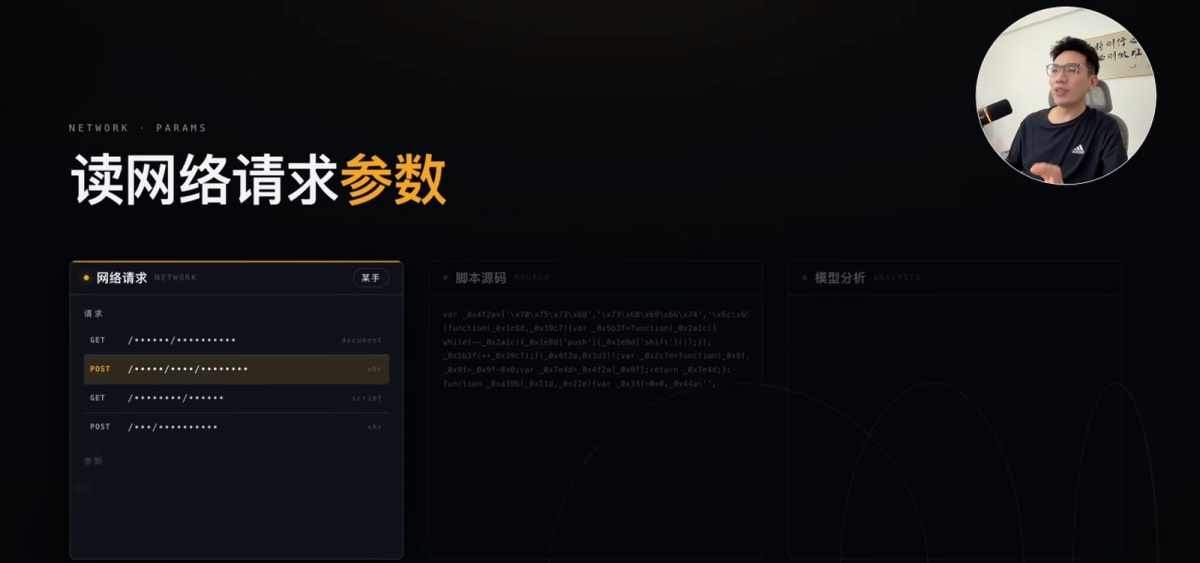
图 7|ego lite 向 Agent 提供网页请求和脚本信息,模型据此分析问题。此类操作只能用于自有系统、授权测试或公开研究环境。
小白不应直接拿真实平台的签名算法做练习。更安全的复刻方式是:在自己搭建的测试页面中加入一个简单接口,让 Agent 读取请求参数、定位前端脚本、修改一个可控错误并重新验证。这样可以练习同一套流程,又不会越过网站授权边界。
八 第 6 步 理解为什么它可能更快更省 Token
原因一 把多步动作合并成一次脚本

图 8|视频把传统自动化概括为一个动作对应一条命令,模型需要在每一步等待页面状态返回。
传统循环通常是“打开页面、返回状态、点击、再返回状态、滚动、再返回状态”。每轮都要把页面情况交给模型重新判断,工具调用多,上下文也会逐渐变长。

图 9|视频展示把打开、点击、滚动、循环、判断和汇总写进同一段 JavaScript,让浏览器在一次运行中完成多步动作。
ego-browser 让 Agent 编写一段 JavaScript,把导航、点击、循环、条件判断和结果汇总组合起来,再只把必要结果返回给模型。它不是让网页“跑得更快”,而是减少模型和浏览器之间往返的次数。
原因二 页面 Snapshot 更短

图 10|视频用 link、textbox、button 和短 ref 编号说明 Snapshot 会保留可操作语义,而不是把整个视觉页面原样塞给模型。
Snapshot 把页面压缩成链接、文本框、按钮、复选框和简短引用编号。模型通常不需要接收全部 HTML、样式、像素或长截图,就能判断下一步该操作哪个元素。当前官方文档还说明它会处理复杂 iframe,并让 Agent 在独立 Space 中工作。
当前 2.0.0 Skill 的最小代码结构如下,实际可用方法应以安装后的 SKILL.md 为准:
ego-browser nodejs <<'EOF'
const task = await taskSpace("collect public page data");
const page = task.page("p1");
await page.goto("https://example.com");
console.log(await page.snapshot());
await task.finish({ keep: [] });
EOF
视频里出现的 openOrReuseTab 属于旧版教学画面。当前版本通过 TaskSpace 和带标签的 Page 管理浏览器任务,不要把两套 API 混在同一段代码中。
九 常见失败与排查
Skill 列表找不到 ego-browser。完成 ego lite 首次引导后重启 Codex;仅复制 Skill 文件并不等于浏览器应用已经安装。
ego lite 没有启动。确认当前系统受支持,并检查 Codex 当前任务权限是否允许启动本地应用。
页面没有登录。确认首次引导时是否导入了需要的浏览器数据;需要重新登录时由本人接管,不要把密码、验证码或恢复码发给 Agent。
Agent 选错浏览器工具。在任务开头明确写“使用 ego-browser”,必要时停用同名或功能重叠的旧 Skill。
输出字段缺失。先让 Agent 返回 Snapshot 和字段可见性,再决定是否滚动、点开详情或缩小抓取范围。
脚本运行很久。把任务拆成“打开并确认页面”“抽取 3 条样本”“批量抽取”“生成文件”四段,先验证小样本。
旧教程命令报错。检查本机 Skill 版本,优先读取当前 SKILL.md 与官方文档,不要混用视频旧 API。
十 复刻评测与真实预期
这支教程的核心方法可以复刻:用 ego lite 承载登录态与独立浏览空间,用 ego-browser 把多步网页动作交给 Codex,再以 Snapshot 和结构化结果降低上下文压力。第一项公开页面数据抓取对小白最友好,可复刻性高;第二项网页请求和签名调试需要编程基础、授权环境和更严格的结果验证,可复刻性中等。
视频封面展示“快 3.45 倍”,而当前官方仓库描述的是在四个复杂自动化任务中最高约 2.5 倍,并未说明两组测试条件完全相同。本文不把两者合并成统一结论。真实速度、Token 和成功率会随网站、登录状态、任务长度、模型、Skill 版本和网络变化。
最终验收应看四件事:目标页面是否正确、字段是否可追溯到原页面、任务是否在授权范围内、生成文件能否被人工抽样复核。节省 Token 只是手段,不能替代结果验证。
来源与版本说明
分析对象:抖音作品 Codex 操作浏览器费 Token 一个 Skill 直接解决。
作者为程序员阿江 Relakkes。视频时长约 6 分 25 秒,本文截图仅用于拆解教学步骤。
当前能力与安装信息依据:ego lite 官方仓库、ego-browser 官方 Skill与官方 Codex 使用指南。平台、命令、版本和基准会更新,实际使用时以当前官方页面为准。