 物界前沿
物界前沿
Gemini3保姆级教程|AI+艺术商业=王炸

Gemini 3.0 保姆级教程拆解复刻
—— 4 步搭出能出封面图的网页应用(附可复制提示词)——
来源:小红书视频笔记《Gemini3保姆级教程|AI+艺术商业=王炸》(5分20秒)|官方资料核验日期:2026-09-28
一、一句话结论
可复刻性:高。整条视频就是一条可跟做的“零代码搭应用”路径——用 Google AI Studio 的 Build 功能,把一段提示词交给 Gemini 3 Pro Preview 自动生成一个“封面生成”网页应用,应用内部再调用 Nano Banana Pro(Gemini 3 Pro Image,官方图内文字渲染最强的图像模型)出图。全流程唯一的坎是第 3 步“Paid Project”:API Key 所在项目必须绑定结算账号才能出图。本教程给出官方依据的解法与两个避坑点。
证据与复刻声明
本文严格区分四类信息:①来源画面事实(视频画面/字幕中可见);②创作者披露(配文、口述或其文档自述);③官方资料(官方文档,附链接与核验日期);④复刻方案(本文为帮助读者复刻而设计,不等于创作者完整原始流程)。视频中无法辨认的文字一律以“……”标注或降级为推断,不虚构创作者的提示词原文与参数。
二、来源与工具认定
来源视频:《Gemini3保姆级教程|AI+艺术商业=王炸》,竖屏 544×720,时长 5:20。
创作者披露:页面配文写明“我上线了国内版!!!fengmian.ai 不用额外安装app,打开网页就能用”(创作者披露,后文第九节核验)。
来源画面事实:画面出现 aistudio.google.com(Build 功能,模型选择器显示 Gemini 3 Pro Preview)、console.cloud.google.com(结算绑定)、飞书文档《AI 智能体自主变产品需求文档 (PRO)》;生成的应用自称“封面工坊 / CoverGen AI”,应用顶栏显示“Gemini 3.0 Pro (Nano Banana Pro)”。
官方对照:Nano Banana Pro 是 Gemini 3 Pro Image(模型 ID gemini-3-pro-image)的官方昵称,主打“图内直接渲染清晰文字”,支持 1K/2K/4K 分辨率与 3:4、9:16、16:9 等比例(官方模型页,核验 2026-09-28)——与应用内“生成规格:2K HDR”和四平台比例完全对应。

图 1:视频开篇白板——“0基础用Gemini 3.0,4步做出爆款封面APP”(前3步,来源:原视频画面)

图 2:完整四步:①AI Studio 基础设置(API Key) ②粘贴提示词搭建专属APP ③解决Paid Project ④使用、保存APP
三、视频内容拆解(按时间线)
时间段 | 画面内容 | 证据层 |
0:00–0:14 | Excalidraw 白板列出全流程四步 + 封面前后对比示例(自己照片+参考封面→成品封面) | 来源画面 |
0:15–0:39 | 搜索进入 aistudio.google.com;演示 API 密钥页,口述“密钥不要告诉别人” | 来源画面 |
0:40–1:05 | 左侧栏点 Build → 模型选 Gemini 3 Pro Preview → 打开飞书提示词文档“极简优化版”,全选复制 | 来源画面 |
1:06–1:45 | 粘贴进 Build 输入框→生成→应用出现:弹窗“欢迎使用封面工坊”要求粘贴 Gemini API Key | 来源画面 |
1:46–1:52 | 应用主界面三步:设置密钥→选择平台→输入主题→点生成(进度文案“正在渲染 8K 封面…”) | 来源画面 |
1:53–2:58 | 报错 Choose a key for CoverGen AI — You have no Paid Project;解法:Google Cloud 控制台开通结算(赠金 $2,331,创作者口述“随便填了一个地址”)→结算账号关联项目 | 来源画面+创作者口述 |
3:00–3:55 | 回到应用:右上角 Select API key 选已绑定结算的项目;填主题/副标题/平台/参考图/风格→生成→成品封面(发光标题“Gemini 3.0”+白字“2分钟小白教程”,2K HDR,可下载) | 来源画面 |
4:00–5:10 | AI商业:把“画→雕塑”类作品发小红书验证需求(评论区“哪里能买”)→店铺预售→按单生产;举例 @小红书线上艺术画廊、“哪怕你是刚学艺术出来的大学生”、“做成穿戴甲再走一遍流程” | 来源画面+创作者口述 |
5:15–5:20 | 白板收尾:“那我期待你们做出自己的APP” | 来源画面 |

图 3:Google AI Studio 应用入口(aistudio.google.com/apps,“Build your ideas with Gemini”)
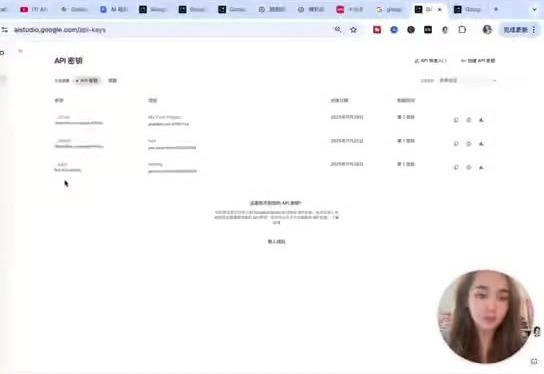
图 4:API 密钥管理页(aistudio.google.com/api-keys)——视频原话:这些密钥不要告诉别人

图 5:Build 页与模型选择器(Gemini 3 Pro Preview)——写代码免费,出图才消耗 API
四、可复刻性评测
结论:高。跟着四步走成功率高,但有两个前提——能访问 Google 的网络环境、以及第 3 步把结算绑定做对。
复刻项 | 难度 | 说明 |
搭出应用本体 | 低 | AI Studio Build 按提示词自动生成代码,不需要会编程;生成代码本身免费(不消耗 API) |
让它真的能出图 | 中 | 出图调用 Nano Banana Pro(Gemini 3 Pro Image),官方以付费预览提供;Key 所在项目须绑定结算(对应视频的 Paid Project 报错) |
国内网络访问 | 中 | aistudio.google.com / console.cloud.google.com 需要能访问 Google 的网络环境(评论区高频问题) |
成本 | 低–中 | Google Cloud 免费试用有 $300 赠金(90 天有效);但官方明确:赠金不能用于支付 AI Studio 中 Gemini API 的费用,出图消耗走 Gemini API 自身的免费层或预付款 |
与原作差距 | 低 | 应用界面由同一提示词生成,结构与参数几乎一致;封面质感主要取决于参考图与风格描述 |
细节校正:视频里赠金显示“$2,331”是创作者 Google 支付资料为港币所致,按官方口径即 US$300 欢迎赠金。
五、准备清单
一个 Google 账号。
能访问 Google 的网络环境(国内直连打不开 aistudio.google.com)。
提示词:直接用第七节“本文复刻提示词”(可复制)。
出图必需:绑定结算的 Google Cloud 项目 + Gemini API Key(步骤 3)。
可选:创作者国内版 fengmian.ai(免安装网页版,创作者披露;不想碰 Google Cloud 可走这条)。
六、按步骤复刻
步骤 1:进 AI Studio,生成 API Key
目的:拿到能调用 Gemini 的“钥匙”。操作位置:aistudio.google.com。
浏览器打开 aistudio.google.com/apps(图 3)→ 左侧栏点 Build → 模型选择器选 Gemini 3 Pro Preview(图 5)。
进入 API 密钥页 aistudio.google.com/api-keys(图 4)→ Create API key(创建密钥)→ 生成后立即复制保存。
预期结果:密钥列表出现一条新密钥。
失败排查:页面打不开=网络环境问题;创建按钮不可用=账号未同意条款或账号类型受限。
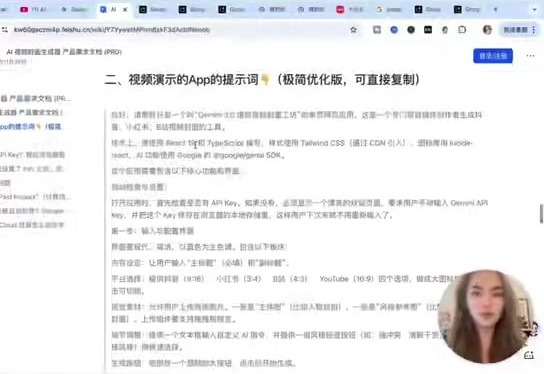
图 6:创作者的飞书提示词文档《AI 智能体自主变产品需求文档 (PRO)》——“极简优化版,可直接复制”

图 7:在文档中全选提示词并复制(⌘C)——完整原文仅在其文档内,视频只展示了部分内容
步骤 2:用提示词把应用“搭”出来
在 Build 页输入框粘贴提示词(图 8)→ 点击 Build 按钮(视频字幕称“创造搭建”)→ 等待自动生成代码。
预期结果:应用加载完成,弹出“欢迎使用封面工坊”,要求粘贴 Gemini API Key 并保存到浏览器本地(图 9、图 10)。
失败排查(评论区高频):Preview 一直空加载——多为网络不稳定或模型预览区域不可用;先确认能打开 aistudio.google.com,刷新重试;仍失败可先用第九节替代路径。

图 8:把提示词粘贴进 Build 输入框,点 Build(视频口播“创造搭建”)

图 9:应用生成完成——弹出“欢迎使用封面工坊”,要求粘贴 Gemini API Key
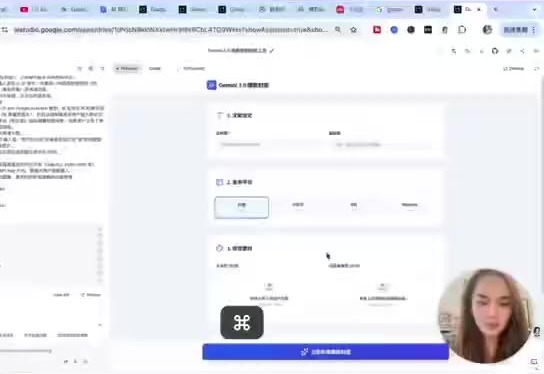
图 10:应用主界面:1 设置密钥 → 2 选择平台 → 3 输入主题 → 生成封面
步骤 3:解决 “You have no Paid Project”(全教程唯一的坎)
现象:应用里选择密钥时弹窗报错:“Choose a key for CoverGen AI — You have no Paid Project. Please visit the Projects Page to choose a Project and Upgrade. Go to Projects Page”,按钮为 Create a new key / Reset / Done(创作者在画面中把这行报错做了高亮标注,本图未收录)。
原因(官方口径):应用出图调用 Nano Banana Pro(Gemini 3 Pro Image),官方以付费预览(paid preview)提供,免费层级不含该能力,需要 API Key 所属项目绑定结算账号。
按视频路线:搜索进入 Google Cloud 控制台(console.cloud.google.com,图 12)→ 开通“免费试用”(US$300 赠金 / 90 天;开通时会要求填写姓名、地址与支付方式——创作者口述“随便填了一个地址”,本文提醒:请填写真实信息,合规风险自负)→ 左侧 结算(Billing)→账号管理,确认“与此结算账号相关联的项目”里包含你的项目(默认有 My First Project,图 13)。
回到应用右上角 Select API key → 在弹窗中选择已绑定结算的项目(图 15)→ Done。
预期结果:报错消失,可正常出图。
官方校正(必读避坑):US$300 赠金不能用于支付 AI Studio 中 Gemini API 的费用——赠金解决的是“报错/开通资格”,出图消耗走 Gemini API 自身的免费层或预付款方案;用量可在 Cloud Billing 结算报告中监控(视频创作者同样表达了怕超量的担心)。
排查:绑定了仍报错=密钥不属于该项目;到 API 密钥页重建一个属于已结算项目的 Key 再选。

图 11:创作者文档 Q3 专讲 Paid Project——从 AI Studio 设置升级、跳转 Google Cloud 绑定结算账号

图 12:Google Cloud 控制台欢迎页——免费试用赠金(创作者账户显示 HK$2,331 ≈ US$300),已用 $0
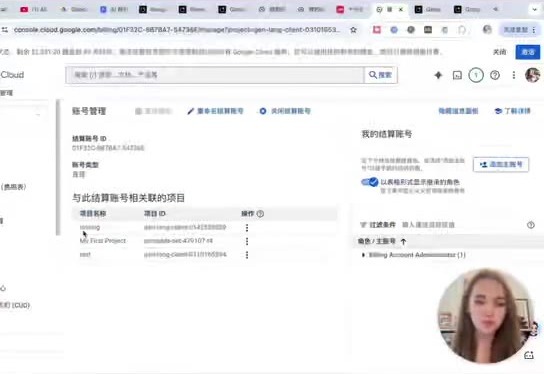
图 13:结算账号管理——“与此结算账号相关联的项目”列表,确认你的项目已挂到结算账号下
步骤 4:使用与保存
填主题/副标题(视频示例:主题 Gemini 3.0、副标题 2分钟小白教程)→ 选平台比例(小红书 3:4、抖音 9:16、B站/YouTube 16:9)→ 上传主体照片+可选风格参考图(JPG/PNG,≤2MB)→ 选风格 → 点生成。
预期结果:等待渲染进度后出图,结果卡显示生成规格(视频成品为 2K HDR,图 16),点绿色下载按钮保存。
提示:同一主题换平台只改比例;对文案不满意让它“换一版”。
失败排查:生成失败——参考图超过 2MB;人物不像——换清晰正脸照;文字乱码——在风格描述里强调“中文文字清晰渲染”。

图 14:应用配置区:选择平台(比例)/参考素材/风格与描述
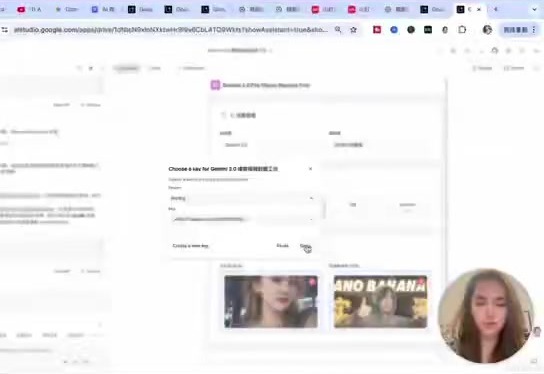
图 15:修复后——Choose a key 弹窗中选中已绑定结算的项目

图 16:成品封面(“Gemini 3.0”发光标题+白字副标题,生成规格 2K HDR,含下载按钮)——创作者点评:白字非常干净,没有 AI 油腻感
七、提示词
7.1 视频里的提示词(低清转录:结构可见,个别字词以……标注;来源画面事实)
视频 0:55–1:05 展示了创作者文档中“二、视频演示的App的提示词 💡(极简优化版,可直接复制)”的内容,因视频分辨率所限无法逐字转录,以下为可辨认的结构要点:
模块 | 画面可辨认内容 |
目标 | 请帮我开发一个叫「Gemini 3.0 封面搭建工坊」的单页网页应用,一个专门帮自媒体创作者生成封面图+标题的自动化设计工具 |
技术上 | 极简实现;Tailwind CSS(CDN 引入);lucide 图标;AI 功能走 Google(gemini) SDK…… |
A. 极简界面设置 | 首次打开若无 API Key→展示清晰授权界面→用户手动输入 Gemini API Key→保存到浏览器本地存储(下次免输) |
输入区 | 主标题(必填)+副标题;平台选择(必选)决定封面比例:抖音(9:16)、小红书(3:4)、B站(16:9)、YouTube(16:9) |
参考图 | 两张——“主参考”(让 AI 参考人物形象)+“风格参考图”;风格调性:文本框自定义+风格预设按钮 |
第一步·创建封面图 | 点“生成”后先调用 gemini-3-pro-image(Nano Banana Pro),结合参考图生成高清封面…… |
第二步·标题和话题 | 再用另一个“闪电”快模型(gemini flash 类)生成爆款标题和话题…… |
【最后输出】 | 同页展示封面+标题+话题,可重试/换一版…… |
【重要】 | 确保封面上的文字(标题/账号名等)渲染清晰…… |
完整原文在创作者的飞书文档内,视频仅展示部分滚动画面;无法辨认处不作臆测。
7.2 本文复刻提示词(可直接复制;按 7.1 结构重建,与视频应用界面逐一对应,非创作者原文)
请帮我开发一个叫「Gemini 3.0 封面工坊」的单页网页应用,一个帮自媒体创作者自动生成“封面图+标题+话题”的设计工具,要求: |
八、失败排查与高频问题(含评论区原问题)
问题 | 原因与处理 |
“根据视频的流程操作,但 Preview 一直加载不出来任何东西”(评论区原话) | 多为网络环境无法稳定访问 Google 服务,或当前区域模型预览不可用;先确认 aistudio.google.com 能否打开,刷新重试;仍失败先用第九节替代路径 |
“国内根本上不了 google studio 的网址,怎么解决”(评论区原话) | 需要可访问 Google 的网络环境;创作者本人给出的答案是国内版 fengmian.ai(创作者披露) |
You have no Paid Project 报错 | 见步骤 3:项目绑定结算+Key 属于该项目;重建 Key 再选 |
出图慢/长时间渲染 | Nano Banana Pro 是高质量模型,2K/4K 输出耗时更长;先用 2K 出图确认效果 |
担心扣费 | 在 Cloud Billing 结算报告盯用量;官方说明赠金不覆盖 Gemini API 费用,介意成本就只用免费层模型、控制出图张数 |
九、替代与省事路径
创作者国内版:fengmian.ai(CoverLab)——创作者在配文披露的国内版,免安装网页版。官方页面(核验 2026-09-28)显示:输出格式支持小红书 3:4 / 抖音 9:16 / B站 16:9 / YouTube 16:9;主体素材+风格参考图(JPG/PNG ≤2MB);9 种封面风格(智能匹配、强冲突、极简、商业、清新、电影感等)——与视频里自建应用的功能几乎一一对应。不想碰 Google Cloud 的读者走这条最省事。
不搭应用直接出图:在 AI Studio 对话里直接用 Nano Banana Pro 生成单张封面(主体照片+风格参考+标题文字),跳过搭应用;适合只想偶尔出几张图的人(同样可能涉及付费预览额度)。
进阶:AI Studio Build 生成的应用可一键部署到 Google Cloud(官方能力,视频未演示);部署在 Google Cloud 上还能避免 API Key 泄露在前端代码里。
十、最终检查清单
能打开 aistudio.google.com,模型选择器里有 Gemini 3 Pro Preview;
API Key 已生成,且只保存在自己手里(视频原话:这些密钥不要告诉别人);
Build 已生成应用,“欢迎使用封面工坊”弹窗能输入 Key;
出图报错时:项目已绑定结算、且当前 Key 属于该项目;
成品封面文字清晰、比例与发布平台匹配(小红书 3:4 / 抖音 9:16);
清楚“US$300 赠金 ≠ Gemini API 额度”,给自己的用量设了预算。
资料来源与核验(核验日期:2026-09-28)
来源视频:小红书笔记《Gemini3保姆级教程|AI+艺术商业=王炸》(https://www.xiaohongshu.com/explore/6927e8f9000000001e03694e)
Google AI Studio Build 入口:https://aistudio.google.com/apps(官方)
Gemini API 密钥页:https://aistudio.google.com/api-keys(官方)
Google Cloud 控制台:https://console.cloud.google.com(官方)
Google Cloud 免费试用官方说明(US$300/90天;赠金不覆盖 AI Studio 的 Gemini API 费用):https://cloud.google.com/free/docs/free-cloud-features(官方)
Nano Banana Pro(Gemini 3 Pro Image)官方模型页:https://docs.cloud.google.com/gemini-enterprise-agent-platform/models/gemini/3-pro-image(官方)
创作者国内版(创作者披露,非官方):https://fengmian.ai
免责声明:本教程为第三方拆解复刻,非官方文档;“本文复刻提示词”为按视频画面结构重建,不等于创作者原文;Google 界面、模型名称与免费政策可能随时调整,以官方页面为准;开通 Google Cloud 结算账号会产生真实支付关系,请自行评估用量与费用。
发布于 2025-11-27
关于作者:歌子师姐