 物界前沿
物界前沿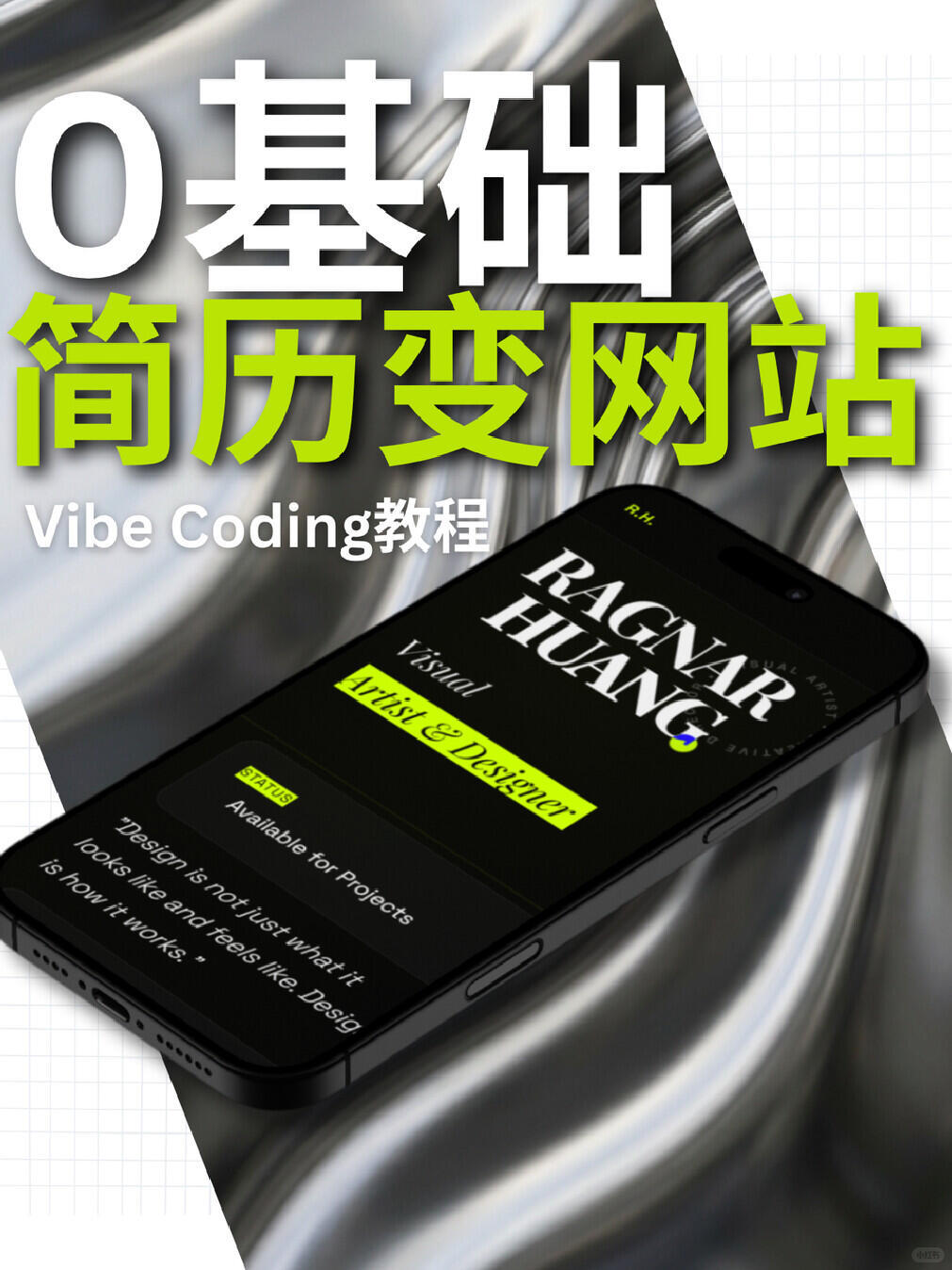
我发现了个AI时代的OFFER收割技巧

我发现了个AI时代的OFFER收割技巧
视频拆解与复刻教程
用 Kimi K2.5 Agent 把简历做成个人网站:全流程还原 + 可复刻度评测
来源:小红书视频笔记「我发现了个AI时代的OFFER收割技巧」· 作者昵称公开页未读取到 · 视频 6 分 46 秒 · 拆解核验日期 2026-09-26
来源与证据说明
原视频:小红书视频笔记「我发现了个AI时代的OFFER收割技巧」。视频规格为 1280×720、30 fps、时长 6 分 46 秒(约 12175 帧)。本文由「视频拆解与复刻图文教程」流程产出:抽取原视频关键帧、逐帧还原操作流程,并核验所涉工具的官方资料;配图均为原视频整帧画面,未做裁切或遮挡。
原视频链接:xiaohongshu.com/explore/697a00ef000000000a0318df
证据与复刻声明:本文严格区分四层证据——来源画面事实(视频画面、字幕与界面可直接观察到的内容)、创作者披露(作者在视频中明确说明的工具与方法)、官方资料(撰稿时在其官方页面核验到的能力与说明)、复刻方案(为让读者做出同类作品而设计的步骤)。本文的复刻方案不等于创作者的完整原始流程;作者未在视频中披露的简历内容、全部对话轮次与耗时细节,本文一律标注为推断或我们的方案,不作虚构。
一、结论:能复刻,且可复刻度高
一句话结论:可以复刻。全程只在 Kimi 的网页端或 App 里完成——不写代码、不买域名、不配服务器;Kimi 生成完网站会自动部署成一个公开链接,直接复制发给面试官即可。
· 方法本质:把自己那份静态的简历 PDF,变成一个「有设计感、能点击、能分享」的个人网站链接,让面试官在众多候选人里记住你。作者的演示里,这个链接最终以手机扫码/分享的形式呈现给对方。
· 主要门槛只有一个半:① 需要一个 Kimi 账号(免费注册);② 需要一份简历文件(PDF 或 Word)。剩下的全是「审美怎么喂给 AI」——这正是两条路线的差别所在。
· 作者的观点(视频口播):他并不认为「做得多好看」是最关键的,但这个方法能帮你被看见;他在结尾展示了一个获奖级别的参考站点,并说「他(这套工具)真的会助你一臂之力」。

图 1:成品效果——作者把个人简历做成一个可滚动的个人网站,在手机上展示。来源:原视频画面
二、这条视频在做什么:两条路线 + 一个工具
来源画面事实:作者先给出一张「目前主流头部模型」的排序图,依次是 01 Claude、02 Gemini3、03 lovable,并口播「目前头部的 AI 工具还是 claude / gemini3 / lovable」;随后他放出一组对比,左侧标注 Original Video(Cr: Jesko Jet),右侧标注 「Kimi 的输出」,画面正中打上 K2.5,口播「K2.5 真的有让我惊艳到」。正式演示时,他用的是 Kimi 的 K2.5 模型 + Agent 模式。

图 2:作者对头部模型的判断——Claude / Gemini3 / lovable(创作者披露)。来源:原视频画面

图 3:K2.5 输出对比——左侧为参考原作视频,右侧为 Kimi 的生成结果(创作者披露)。来源:原视频画面
来源画面事实:这条视频给出的做法是「两条路线」,用一个工具完成:
· 路线 A · 模板提示词:把作者写好的一套「前端专家角色 + 设计规范 + 页面结构」提示词,连同简历文件一起发给 Kimi,让它按固定规范生成。适合「我不知道要什么风格,但要好看」。
· 路线 B · 参考图片:把一张你喜欢的网页截图或设计图,连同简历一起发给 Kimi,让它「照着这个风格」做。适合「我已经有想模仿的样子」。
官方资料佐证(核验日期 2026-09-26):Kimi K2.5 官方模型页原文写道——「作为原生多模态模型,Kimi K2.5 将文本、图像和视频输入转化为功能性前端代码……从重建复杂页面布局到构建带动画的完整网站,Kimi K2.5 支持从概念到可部署结果的完整视觉到代码工作流」。其中「自然语言」对应路线 A,「图像/视觉参考」对应路线 B,与视频演示完全一致。

图 4:Kimi 生成的另一个成品站示例(产品落地页),用于说明输出质量上限。来源:原视频画面
三、逐项拆解:从简历到网站链接
3.1 准备:打开 Kimi,选对模式,上传简历
来源画面事实:作者打开的是 Kimi 网页端(kimi.com)。首页输入框下方有一排能力入口(网站、文档、PPT、表格、深度研究、Agent 集群 Beta),输入框右下角是模型/模式选择器;作者在下拉里选择 K2.5,并切到 Agent 模式(视频字幕原文:「右下方选择 K2.5 agent 模式」)。左侧栏还有「新建对话 / 网站 / 文档 / PPT / 表格 / 深度研究 / Kimi Code / 历史会话」等入口。

图 5:Kimi 网页端首页——输入框右下角选择 K2.5 与 Agent 模式,下方为能力入口。来源:原视频画面
来源画面事实:页面正中间是 KIMI 输入框,作者把简历文件拖了进去,框内出现一个文件卡片(示例文件名 Resume 2.pdf),输入框下方挂着 Agent 标签与 K2.5 Agent 标识。

图 6:在 Kimi 输入框里上传简历文件(示例为 Resume 2.pdf)。来源:原视频画面
补充(来源画面事实):上传菜单里写明了支持的格式——「支持 PDF、Word、Excel、PPT、图片和视频,最多 50 个」,并显示「剩余额度 40」。也就是说,免费额度是按任务/次数计的,这一点在第七节会再说明。
3.2 路线 A:用模板提示词生成(视频原文,可直接复制)
来源画面事实:作者在视频里说「我在这边给大家准备了这一套提示词」「我建议大家直接用我的模板」,并把这套提示词完整投在屏幕上。它是一份写给 AI 的完整「需求说明书」,分五段:角色设定、任务目标、核心限制、设计风格、内容映射逻辑、技术实现栈、执行步骤。原文如下(为便于在 Word 中阅读,已去掉原文的 Markdown 加粗星号,其余文字与【】标注保持原样):

图 7:作者展示的模板提示词原文(角色设定 / 任务目标 / 核心限制三段)。来源:原视频画面
模板提示词(视频原文)
# 角色设定
你是一位获得 Awwwards/FWA 大奖级别的创意前端开发专家。你擅长将复杂的文本信息
转化为视觉惊艳、交互流畅的网页体验。
# 任务目标
请阅读我上传的【简历文件】,提取其中的关键信息,为我生成一个视觉效果极佳的个人主页。
# 核心限制(必须严格遵守)
1. 单文件输出 (Single File Output):最终代码必须是一个单独的 index.html 文件。
2. 无需构建 (No Build Step):所有依赖库(Vue 3, Tailwind CSS, GSAP)必须通过 CDN
引入。用户直接双击文件即可运行。
3. 易于配置 (Easy Config):必须在代码的最顶部创建一个名为 const profileData 的
对象,将提取到的姓名、职位、链接、配色等信息都放在这里,方便非技术人员修改。
# 1. 设计风格【可由用户自定义】
整体氛围:【液态虚空 (Liquid Void) - 深色背景、神秘感、流体动画、极简主义】
视觉元素:【玻璃拟态 (Glassmorphism)、微噪点纹理、平滑的滚动效果】
配色方案:
背景色:【#050505(深炭黑)】
主文本:【#F0F0F0(米白)】
强调色:【#CCFF00(酸性绿 - 仅用于按钮或高亮)】
# 2. 内容映射逻辑(简历分析)
请智能分析简历内容,并映射到以下网页板块:
1. Hero(首屏):展示用户的姓名(超大字体)和当前职位。入场动画要震撼。
2. About(关于):使用 Bento Grid(便当盒格布局)展示用户的简介、经验年限、所在城市。
3. Experience(经历):制作一个极简的垂直时间轴,鼠标悬停时高亮当前经历,其他部分变暗。
4. Skills(技能):制作一个无限滚动的跑马灯 (Marquee),展示技术栈关键词。
5. Footer(页脚):占据半屏的超大「联系我」区域,包含邮箱和社交链接。
# 3. 技术实现栈
核心逻辑:Vue 3(使用 Composition API)
样式系统:Tailwind CSS(直接在 class 中写样式)
动画引擎:GSAP(用于制作丝滑的入场和滚动动画)
交互细节:自定义鼠标光标(一个混合模式的圆圈),鼠标悬停在链接上要有磁吸效果。
# 执行步骤
1. 读取并分析附带的简历内容。
2. 提取关键信息填充到 const profileData 对象中。
3. 根据「设计风格」编写 CSS 和动画逻辑。
4. 输出完整的、可直接运行的 index.html 代码。
调用要点(复刻方案):把这段提示词和简历文件一起发出去。其中三处最值得保留——①「你先分析简历、再生成」保证内容对得上;②「单文件 + 无构建」保证交付物简单;③「设计风格可由用户自定义」这一整块,是你换风格的唯一开关(官方页也写明「可选择任意部分,并用交互式编辑继续细化」)。

图 8:Kimi 读取简历后的执行步骤与任务面板(Kimi 的 Computer 面板显示正在读取 Resume 2.pdf)。来源:原视频画面
补充(来源画面事实):任务面板里能看到的执行步骤是四步——读取并分析简历内容、提取关键信息填充到 const profileData、根据设计风格编写 CSS 和动画逻辑、输出可直接运行的代码;与上面提示词里的「执行步骤」一一对应。作者口播「大概在 2 到 3 分钟之后」结果就出来了。
3.3 路线 B:用参考图片生成
来源画面事实:作者切换到第二条路线——在对话里上传多张喜欢的网页设计截图(画面标题写着「参考图片」,作者口播「任何类型的图片设计」),再附上简历,用一句自然语言下指令。画面里出现的实例化提示词原文是:
根据我上传的网页的风格,帮我做一个同样风格的英文个人网站,要求交互有趣

图 9:路线 B——上传任意类型的设计/网页截图作为「参考图片」。来源:原视频画面

图 10:路线 B 的完整输入:参考图 + 简历文件 + 一句自然语言指令。来源:原视频画面
来源画面事实:作者给出这条路线的效果对照——左侧「参考图片」(几张红黑配色的设计图 + Resume5.pdf),右侧「生成结果」(一个以 WORK EXPERIENCE 为主视觉的个人站点),并在字幕里解释了路线的适用性:「所以如果你上传的是静态图片的话」,模型可以跨过文字去理解视觉风格。

图 11:路线 B 的效果对照——左侧参考图片,右侧 Kimi 生成的结果。来源:原视频画面
选择建议(复刻方案):想要「稳定好看」用路线 A(提示词把每个板块都规定死了);想要「像某个具体网站」用路线 B(参考图给得越准、越多,越接近你想要的)。两条路线可以叠加:先给参考图定调,再补一句模板里的「内容映射逻辑」。
3.4 等待生成:Kimi 自动生成并部署成链接
来源画面事实:生成完成后,Kimi 在会话里返回「网站部署成功」,并给出「在线访问」链接(画面里可见形如 https://xxxxxxx.beta-ok.kimi.link 的地址)。作者口播「用上方任意一种方式完成之后」,你就拿到了一个可以直接打开、可以直接分享的网址。同一块面板里还有「预览(该版本已发布)」「全部文件(预览或者下载文件)」两个入口,以及网站版本历史(作者演示时通过「网站版本更新部署」回退到了 V1 原始版本)。

图 12:生成完成——Kimi 提示「网站部署成功」并返回在线访问链接(.beta-ok.kimi.link)。来源:原视频画面
官方资料佐证(核验日期 2026-09-26):K2.5 官方页写明「最终得到的是功能完整、可发布和分享的网站」,并说明 Agent 模式下「提供输出预览(文档、演示文稿、电子表格、网站、研究报告),你可以随时查看、下载或分享」;官方把这条能力的产品入口标为「体验可视化编程」(kimi.com/build)。
3.5 可视化编辑:用画笔框选 → 添加到对话 → 让 Kimi 改
来源画面事实:拿到网站后,作者进入「编辑模式」(右上角按钮为「退出编辑」),在底部工具栏里有「标注 / 选择 / 画笔」等工具。作者口播的用法是:「用这个画笔去框出你想要修改的区域」,框完之后点「添加到对话」,截图会作为一张标注图发给 Kimi;随后在对话里用一句话说明要改什么(画面里出现的原文是「按照标注帮我修改」)。作者把这个动作类比成「平时你跟设计师沟通的方式」。

图 13:编辑模式——底部的「画笔 / 标注」工具,用于在网页上直接框选要改的区域。来源:原视频画面

图 14:框选后「添加到对话」,再让 Kimi 按标注修改(右侧为其任务面板)。来源:原视频画面
复刻要点(复刻方案):这一步比提示词更关键。因为视觉问题很难用文字描述,「框出来 + 一句话」的沟通成本最低、命中率最高。建议一次只框一个区域、只改一件事,改完立刻看,避免一次提十条需求把自己绕晕。
3.6 换成自己的照片
来源画面事实:作者的网站首屏原本是一张参考图里的街拍摄影(黑白 + 灰色滤镜)。他直接把自己的照片上传给 Kimi,并让它替换首屏人物图;Kimi 完成后回执写着「已完成修改!更新内容:Hero 照片已替换为你上传的照片;照片改为圆形显示;添加了黑色圆形边框和黄色外圈装饰;移除了灰色滤镜」。作者口播「这也比较适合那些 AIGC 的同学」。
复刻要点(复刻方案):首屏(Hero)是你的「第一印象」,务必换成自己的照片或作品图。同时顺手让 Kimi 一并调好裁切方式(圆形/方形)与边框,避免照片比例不对把版式撑坏。
3.7 迭代微调:改配色、加中英文切换、加语音展示
来源画面事实:作者演示了三类典型迭代,都是「一句话 + 可选框选」的方式完成:
· 改配色:作者对着一个红黑配色的站点说「这个红色现在不好看,我们做成银色渲染金属色,整个设计需要更加酷炫」,Kimi 随后把高亮色整体调整为银色金属质感并重新部署。

图 15:迭代示例——把整站配色改成「银色渲染金属色」(改后重新部署并给出新链接)。来源:原视频画面
· 加功能:作者在一个极简版网站上输入「需要支持中英文切换,加一个按钮」,Kimi 回执写明会把全站文案抽成语言对象、在导航栏加一个切换按钮、用 JS 动态加载,实现一键中英切换,并说明「I will now deploy the updated website」。

图 16:迭代示例——为一句话需求「支持中英文切换,加一个按钮」自动改造并重新部署。来源:原视频画面
· 加互动:作者的成品里还出现了一个「生成音频展示」的模块(页面里带 Stop 控制),说明这类网站可以继续往上加交互(如语音自我介绍),属于可选的加分项。
3.8 发布与分享:把链接发给面试官
来源画面事实:作者在预览窗口点右上角「分享」,口播「点击已发布复制链接」,拿到可对外访问的地址后,用它在手机端演示了网站效果——并强调「让面试官点击这个链接进去」,同时提醒要检查「网页端跟手机端的页面效果」都要正常。

图 17:点击「分享」→ 复制已发布链接,并在手机端验证移动端效果。来源:原视频画面

图 18:作者结尾展示的获奖级别参考站点,并说明「做得多好看不是最关键的」。来源:原视频画面
四、参数与操作速查表
项目 | 内容 |
工具 | Kimi(月之暗面 Moonshot AI),网页端 kimi.com 或手机 App |
模型 / 模式 | K2.5 模型 + Agent 模式(输入框右下角选择) |
输入素材(路线 A) | 模板提示词(见 3.2 节)+ 简历文件(PDF / Word) |
输入素材(路线 B) | 参考图片(1 张或多张) + 简历文件 + 一句话指令 |
官方支持格式 | 支持 PDF、Word、Excel、PPT、图片和视频,单次最多 50 个 |
生成耗时 | 作者口播约 2~3 分钟(长文案 / 多轮改版会更久) |
输出形态 | 可预览、可编辑、可发布的在线网站 |
部署地址 | Kimi 自动生成的公开链接,形如 xxxxx.beta-ok.kimi.link |
编辑方式 | 编辑模式 → 画笔框选区域 → 添加到对话 → 描述修改需求 |
交付方式 | 点「分享」复制已发布链接,发给面试官;并在手机上验证 |
官方入口 | kimi.com(也可从 kimi.com/build 进入可视化编程) |
五、手把手复刻 8 步
第 1 步 打开 Kimi 网页端(kimi.com)或 App,注册并登录(免费)。
第 2 步 在输入框右下角把模型切到 K2.5,并把模式选为 Agent。
第 3 步 上传你的简历文件(PDF 或 Word);若要用参考图,一并上传你喜欢的网页截图。
第 4 步 选路线:路线 A 粘贴 3.2 节的模板提示词;路线 B 写一句「根据我上传的网页的风格,帮我做一个同样风格的英文个人网站,要求交互有趣」。
第 5 步 发送,等约 2~3 分钟;Kimi 会自动生成网站并部署,返回一个 kimi.link 预览链接。
第 6 步 进编辑模式,用画笔框选不满意的地方 → 添加到对话 → 用一句话说清要改成什么(配色 / 照片 / 版面 / 新功能)。
第 7 步 至少迭代一到两轮:换掉首屏照片、调好配色、确认移动端版面正常。
第 8 步 点分享 → 复制已发布链接 → 发给面试官;自己先在手机上打开一遍验证。
六、可复刻度评测与已知限制
可复刻度评测(依据视频画面与官方资料,核验日期 2026-09-26):
环节 | 是否免费 | 门槛 | 可复刻度 |
注册并使用 Kimi | 免费(有额度限制) | 一个账号 | 高 |
上传简历并生成网站 | 免费额度内 | 简历文件 | 高 |
路线 A:模板提示词生成 | 免费 | 复制提示词 | 高 |
路线 B:参考图片生成 | 免费 | 一张参考图 | 高 |
自动部署成公开链接 | 免费(随生成自动部署) | 无 | 高 |
可视化编辑与迭代 | 免费额度内 | 无 | 高 |
绑定自有域名 | 需自行处理 | 域名 + 配置 | 较低 |
已知限制:
限制 | 说明 |
作者昵称未读取到 | 从公开页面只能取到标题与一条评论,作者账号名待确认,本文未做臆测。 |
免费额度有限 | K2.5 官方说明为「提供免费使用,但有使用限制」;画面里出现过「剩余额度 40」,高频迭代或长文案可能触及上限,需要付费计划。 |
生成耗时不可控 | 作者口播约 2~3 分钟,但改版、加功能或多轮迭代会明显更久;本文未把它标成「几分钟一定出」。 |
效果高度取决于输入 | 作者原话提示:不给风格、不给参考图时,「他大概率是做不出高级审美的」。质量的天花板由你的提示词/参考图决定。 |
首次生成不完美 | 作者的成品也是靠「框选 → 添加到对话 → 修改」多轮迭代才满意的,不要指望一次成型。 |
视频未披露的部分 | 作者的完整简历内容、全部对话轮次、每个版本的具体耗时均未完整展示,本文按要求标注为推断,不作虚构。 |
七、交付前检查清单
· 已注册并能打开 Kimi,模型切到 K2.5、模式选为 Agent。
· 简历文件已备好(PDF 或 Word),姓名 / 职位 / 经历 / 技能 / 联系方式等信息完整。
· 已明确选哪条路线:模板提示词(路线 A)还是参考图片(路线 B)。
· 路线 A 已把提示词的「设计风格」「内容映射逻辑」「执行步骤」三段完整发送。
· 生成结果已预览,并至少完成一轮「框选 → 添加到对话 → 修改」。
· 首屏(Hero)照片已换成自己的,裁切方式与边框已确认不撑坏版式。
· 发布后已复制链接,并至少在手机上打开一次确认移动端效果正常。
八、来源与参考链接
Kimi 官网:kimi.com
Kimi K2.5 官方模型页:kimi.com/zh-hans/ai-models/kimi-k2-5
可视化编程入口:kimi.com/build
官方链接核验日期:2026-09-26。工具版本、免费额度与功能入口会随时间变化,以官方当日页面为准。
免责声明:本教程基于创作者公开发布的视频画面与公开页面整理,仅用于学习与复刻参考;文中提到的第三方工具版权归各自所有,使用前请阅读其官方条款。本文与视频创作者、工具方均无隶属关系。配图取自原视频整帧画面,未做裁切或遮挡,其中出现的人物、界面与文字版权归原视频作者及原软件方所有。
发布于 2026-01-28
关于作者:瑞哥那